01
ШАГ ПЕРВЫЙ
Купите устройство
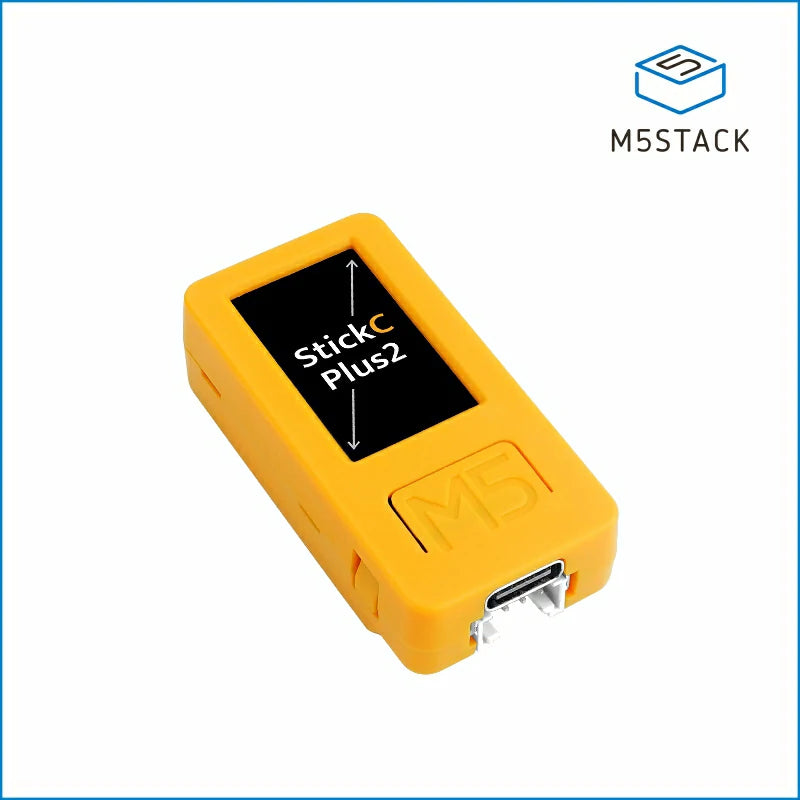
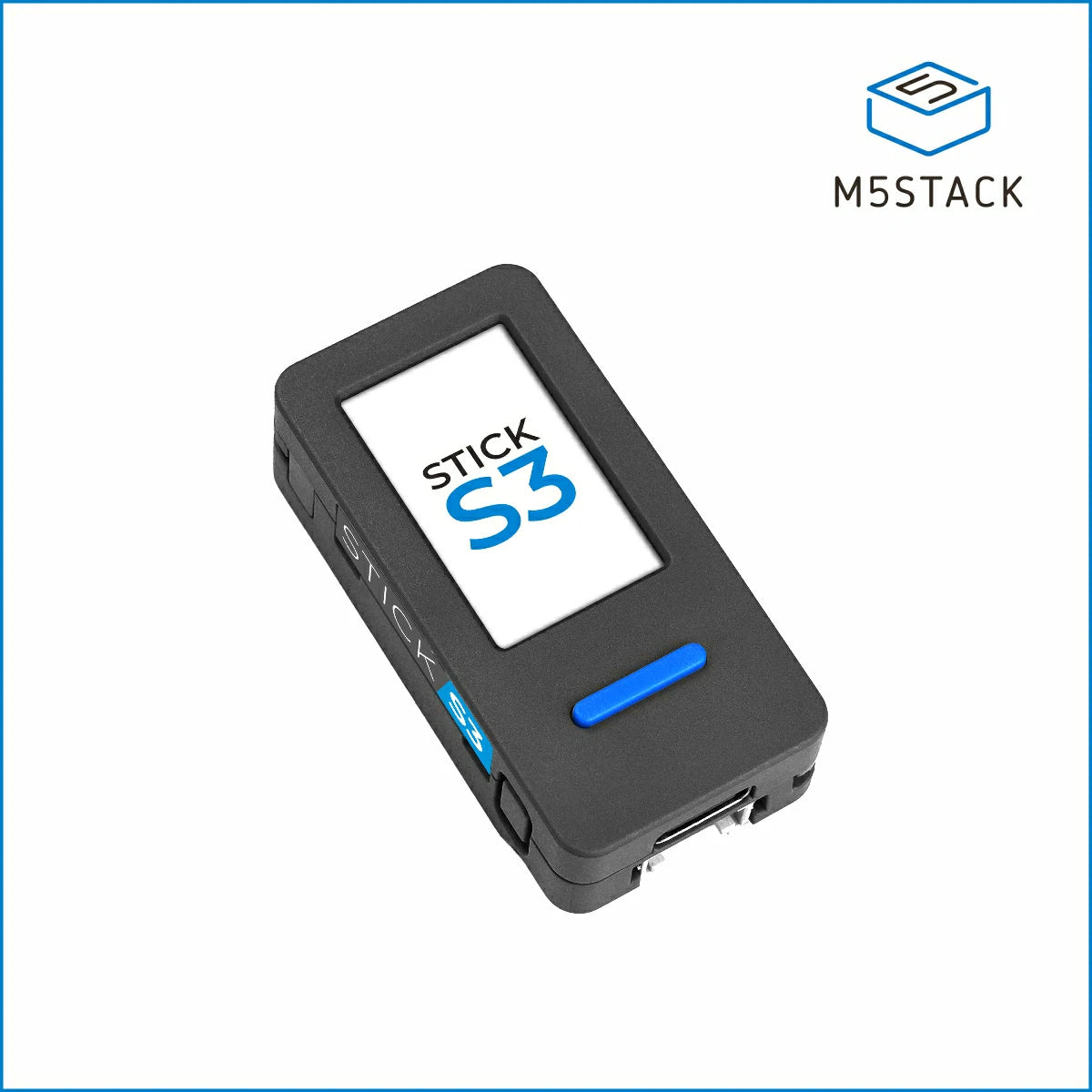
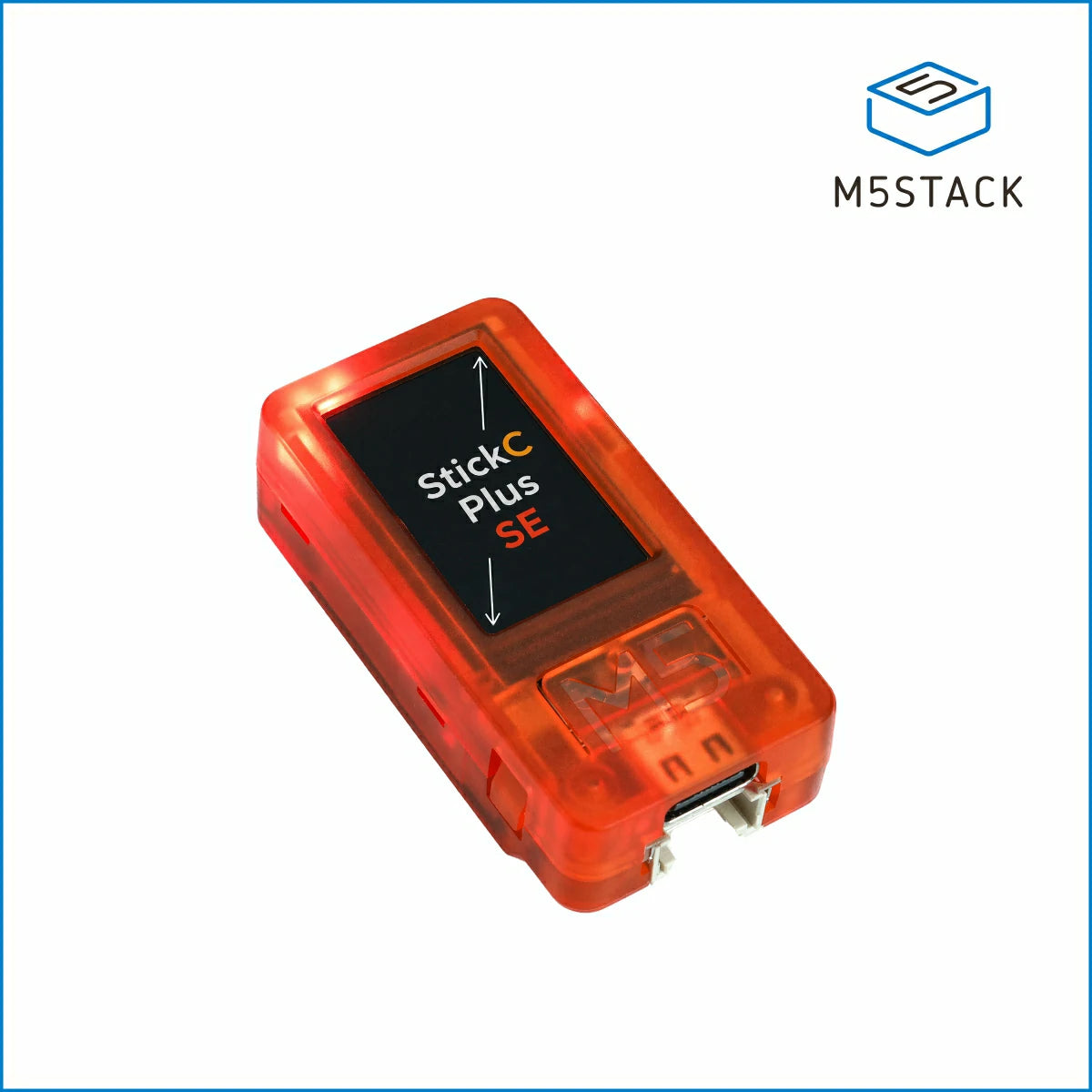
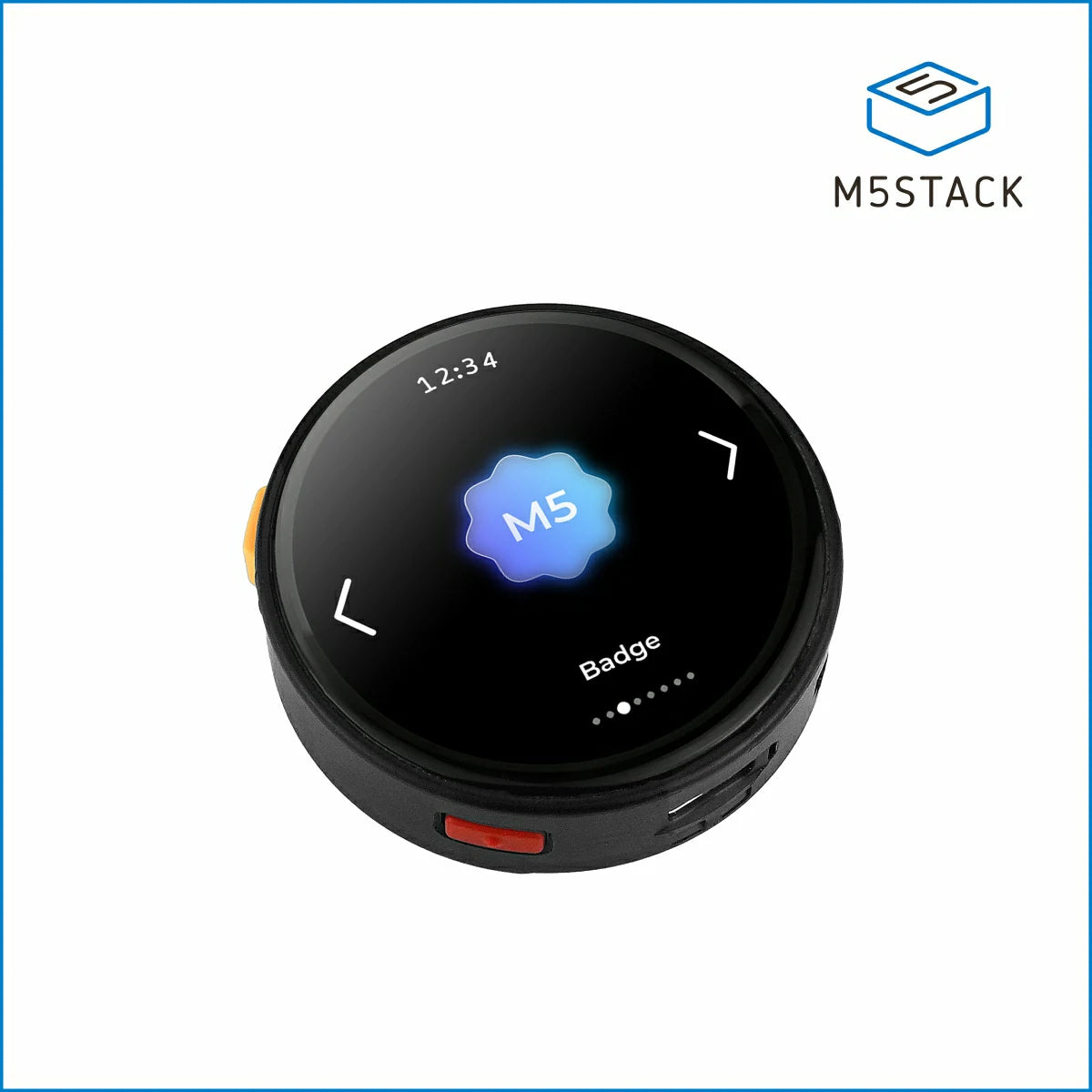
Купите девайс самостоятельно в любом удобном маркетплейсе. Стоят они не так дорого, примерно от 2 тыс. рублей.
Мы сделали для вас бесплатную прошивку, которая превращает дешевые девайсы от M5Stack в карманные помощники для фотографов и видеографов. Более 15 приложений для управления камерами, светом и полезные утилиты. Подробнее
Прошить или настроить можно прямо в браузере, без установки дополнительных программ. Для прошивки потребуется подключение по USB-кабелю и браузер Chrome или Edge. Для настройки доступны USB- или Bluetooth-подключение.
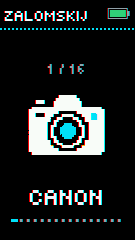
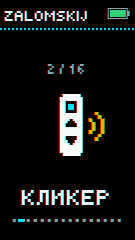
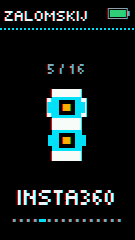
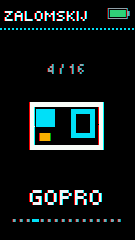
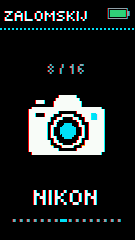
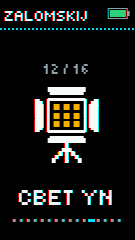
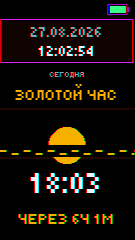
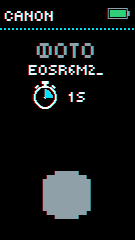
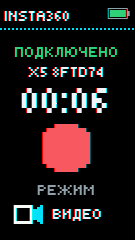
Photo Multitool работает на девайсах M5Stack. Это небольшие брелочки с экраном, кнопками, WiFi, Bluetooth и встроенным аккумулятором с type-c зарядкой. Вы покупаете девайс и буквально за минуту с помощью нашей прошивки, превращаете его в инструмент для съемки. 15 встроенных приложений позволяют управлять разными фото, видео или экшен камерами, управлять светом. И в качестве бонуса, получается немного просто полезных или прикольных приложений.
Купите девайс самостоятельно в любом удобном маркетплейсе. Стоят они не так дорого, примерно от 2 тыс. рублей.
Наша бесплатная прошивка превращает девайс из безжизненного кирпича в настоящий помощник для съемок. Просто подключите устройство по USB и через несколько минут оно оживет и будет работать.
Прошить устройствоВыберите приложение, чтобы открыть описание и быстро разобраться с его возможностями.
Для начала расскажем, как пользоваться устройством, потому что там нет привычных и понятных кнопок. По началу это кажется сложным, но стоит разобраться и попользоваться, все станет просто и удобно.
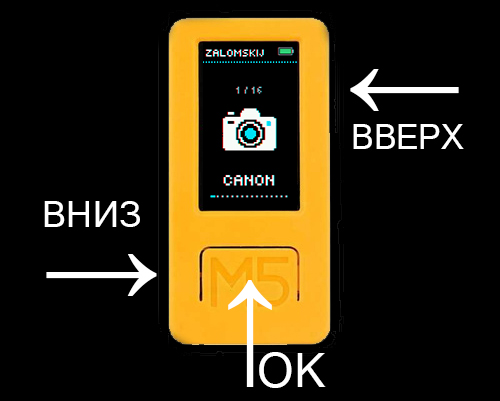
Есть три кнопки. Две из них маленькие с боков, и одна центральная - она будет нужна чаще всего. Каждую из кнопок можно нажать быстро или долго. И в зависимости от приложения, это будет иметь разный эффект.
Для включения, зажмите кнопку ВНИЗ пока девайс не включится. Для выключения, нужно эту же кнопку снова долго держать, пока устройство не выключится.
При включении, вы попадете в главное меню. В центре экрана название приложения, в которое можно попасть нажав на ОК. ВНИЗ и ВВЕРХ листают приложения, короткое нажатие на ОК, запускает приложение, а если нажать долго на ВНИЗ, то приложение закроется. Последнее использованное приложение запоминается при выключении и при повторном включении, вы увидите его первым.
Сверху находится:
Кстати, если зажать кнопку ОК в главном меню, вы приложения будут листаться на следующее. Используйте этот лайфхак, если в данный момент у вас заняты руки.
А еще с верхнего торца есть дырочки для ремешка на руку (темляк называется), но чтобы его зацепить, нужно разобрать девайс, открутив два винта снизу.
Откройте приложение НАСТРОЙКИ, там вам доступны несколько пунктов.
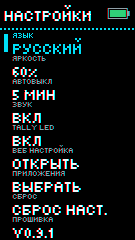
Девайс можно настроить не только из этого меню, но и через браузер, прямо на этой странице.
Там помимо этих настроек, есть еще дополнительные:
Есть два способа открыть дополнительные настройки:
Приложение позволяет управлять камерами Canon. Поддерживается только соединение по bluetooth, по которому работают практически все современные камеры.
Долгое нажатие на ВВЕРХ открывает меню добавления или выбора камер. Чтобы добавить новую камеру, запустите на камере добавление bluetooth пульта и нажмите на девайсе пункт "новая камера". Камера с девайсом найдут друг друга и запомнят. Если нужно добавить более одной камеры, снова войдите в меню по долгому нажатию на ВВЕРХ. Либо в этом же меню, можете выбрать камеру, с которой в данным момент нужно работать.
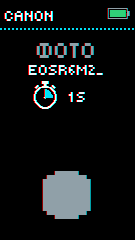
Для того чтобы сделать снимок, начать или остановить запись видео, коротко нажмите ОК. У приложения есть три режима, которые меняются по долгому нажатию на ОК:
Приложения для этих камер пока в разработке и не тестировались на реальных девайсах. В скором времени, мы их доработаем и выпустим новую прошивку.
Но, вы можете проверить и написать нам, заработали у вас приложения с вашей моделью камеры.
Пульт для экшен камер insta360 (тестировалось на x2,x3,x4,x5, возможно работает на других камерах, но не на insta360 go2, go3).
Включите свою insta360. При старте, запустите поиск по долгому нажатию на ВВЕРХ и выберите нужную камеру. При следующих запусках, девайс автоматически подключится к последней использованной камере.
Долгое нажатие на ОК выбирает режим ФОТО или ВИДЕО.
ВНИМАНИЕ!!! На самой камере должен быть выбран соотвествующий режим. Пульт не может переключить саму камеру.
Приложение находится в режиме тестирования и мы пока не уверены что все работает как нужно. Мы протестируем на реальных GoPro немного позже.
Управление палками yn360 ii и другими моделями света по bluetooth. Поиск устройств выполняется автоматически при старте приложения. Кнопками ВВЕРХ и ВНИЗ выберите пункт меню, который нужно изменить. Кнопка ОК меняет этот пункт.
Первый пункт, это выбор девайса, с которым мы сейчас работаем (если у нас несколько источников света), второй пункт, это выбор режима RGB или режим белых/желтых светодиодов.
ОК по нужному цвету увеличивает яркость в этом канале на 10%. Если жатать и не отпускать ОК, управление переключается на акселероментр. Наклоняйте мультитул вперед или назад чтобы увеличить или уменьшить яркость в этом канале.
Приложение не доработано и находится в тестах. Отпишитесь пожалуйста, работает ли у вас и с каким именно светом.
Это глупое приложение, но это работает!
В чем смысл? Крепим девайс на камеру, запускаем приложение и те, кого вы снимаете, будут смотреть именно на вас. Особенно полезно, когда кроме вас есть другие фотографы или люди со смартфонами.
Что делает приложение? Да просто мигает! У людей теперь есть ориентир куда смотреть и вы доминируете над другими фотографами!
Короткое нажатие на ОК выбирает чем именно будет мигать: красным цветом, белым цветом, стрелкой или кружочком. Короткие нажатия на ВВЕРХ или ВНИЗ изменяют частоту мигания.
Так же, по долгому нажатию на ОК можно включить или выключить режим гироскопа. Когда мы поднимаем камеру с закрепленным девайсом вверх, мигание включается, а когда опускаем вниз, оно прекращается.
Просто включает экран на полную яркость. В полной темноте что то там можно найти рядом с собой.
Замена кликера для презентаций. Если у оргов сломался кликер, выручайте их!
Запускаете приложение, девайс включает bluetooth. На Windows, Linux, Android и iOS, найдите девайс по имени и плдключите.
Короткое нажатие на ОК - следующий слайд, длинное нажатие - предышущий.
Еще можно переключиться в режим медиа по долгому нажатию на ВВЕРХ. Тогда ОК, это пауза или запуск музыки, ВВЕРХ это предыдущий трек, ВНИЗ - следующий.
Можно похулиганить и выключить телевизор или проектор, которые вам мешают. Запустите приложение, направьте левый торец девайсе (где красный светодиод) в направлении телевизора, нажмите ОК и чуть чуть подождите. Главное, не закрывайте пальцем это место.
Если это сделать еще раз, то телевизор или проектор, скорее всего включатся обратно.
Калькулятор рассветов, закатов и пр.
На экране отображается следующее событие. Кнопка ОК или ВНИЗ листает на событие дальше, а кнопка ВВЕРХ на предыдущее.
ВНИМАНИЕ!!! Для работы приложения, нужно предварительно настроить точное время и местоположение. Это можно сделать автоматически через настройки (см. соответствующий раздел)
Отображает фотографии или QR коды, которые вы можете загрузить подключив мультитул к компьютеру по USB. Загрузка, сортировка или удаление производится через эту страницу настроек.
ВВЕРХ и ВНИЗ меняет фотографию, ОК перелистывает на следующую. Долгое нажатие на ОК включает или выключает режим слайдшоу.
Позволяет печатать на "детских" термопринтерах по протоколу bluetooth. Они так же известны по названиям Fun Print / Walk Print, Cat Printer и так далее. При старте запускает поиск устройств по bluetooth.
Есть два режима печати: счетчик и макет.
В режиме счетчик, печатается цифра. Кнопки ВВЕРХ и ВНИЗ меняют цифру. Долгое нажатие на ВВЕРХ меняет количество цифр (01, 001, 0001). ОК запускает печать. Долгое нажатие на ОК включает или отключает автомататический режим смены цифры - после каждой печати счетчик будет увеличен на 1.
Режим макет более интересный и позволяет печатать более сложные вещи. В настройках на этой странице, можно добавить в макет Текст, фото, QR код или счетчик в разных комбинациях. Этот макет сохранится в мультитул и будет доступен автономно. Управление такое же как и в режиме счетчика.
Подает звуковой сигнал и одновременно зажигает экран. Пригодится, если уж вам совсем нечем синхронизировать звук, а хлопать руками лень. Кнопки ВВЕРХ и ВНИЗ меняют число на экране.
Просто уровень, который поможет поставить камеру горизонтально. В большинстве современных камер конечно есть свой уровень, ну да ладно - просто сделали тут тоже.
Кажется, мы сделали самую маленькую игровую приставку в мире! Целые 3 игры доступны для вашего досуга, если съемка будет скучной.
Фотодум - настоящий 3D экшен. Ходите по лабиринту, собирайте флешки и батарейки. Вас будут доставать модели, которые нужно фотографировать. Управление наклонами: наклон вбок это поворот, вперед назад - ходить, кнопка ОК фотографирует модель, чтобы она остала.
Фотобег - простой раннер в стиле динозаврика в хроме.
Фотоохота - исследуйте и фотографируйте реалистичный мир! Наклонами устройства находите объект съемки и кнопка ОК фотографирует его.
Для настройки через USB включите устройство и подключите его кабелем к компьютеру.
Для настройки через Bluetooth включите устройство, откройте НАСТРОЙКА → ВЕБ НАСТРОЙКА.
Настройка по USB и Bluetooth (при наличии Bluetooth) работает в браузерах Chrome и Edge на Windows, macOS и Linux. На Android-смартфоне доступна только настройка по Bluetooth.
Подключите девайс кабелем к компьютеру и нажмите «Выбрать порт». Прошивка поддерживается в браузерах Chrome и Edge.
Подключите устройство и выберите режим прошивки.
Версии ведутся отдельно для каждой аппаратной платформы.
Донаты помогают покупать новые устройства для тестирования и арендовать камеры, чтобы дорабатывать прошивку и добавлять поддержку новых моделей.
Поддержать